快速开始 / Quick Start
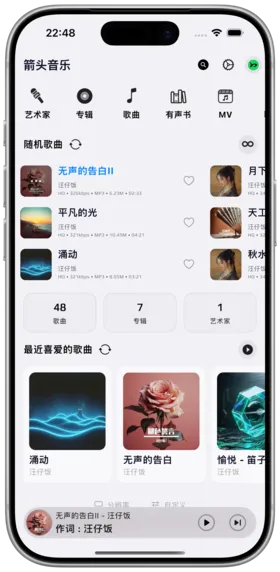
安装 / Installation
iOS
- 打开 App Store,搜索「箭头音乐」
- 点击下载安装
- 首次打开时,授予必要的网络权限
系统要求
iOS 14.0 或更高版本
Android
- 打开 Google Play 商店(或华为/小米/OPPO/vivo 应用商店)
- 搜索「箭头音乐」
- 点击安装
- 首次打开时,授予存储和网络权限
系统要求
Android 7.0 或更高版本
桌面版 / Desktop
支持 macOS、Windows、Linux 桌面端,请访问 下载页面 下载对应版本。
- macOS: 下载
.dmg文件,拖入 Applications 文件夹 - Windows: 下载
.zip包,解压后运行 - Linux: 下载
.deb/.rpm/.tar.gz包安装
第一步:准备服务器 / Step 1: Prepare Server
在使用 箭头音乐 之前,你需要一个运行中的音乐服务器。以下是推荐的快速搭建方案:
🥇 首选推荐:道理鱼音乐 (Daoliyu)
道理鱼音乐提供一站式部署方案,与箭头音乐 App 深度整合,推荐作为首选方案。
- 🌐 官网:https://daoliyu.cn/
- 📦 支持 Docker 一键部署
提示
详细部署教程请参考 道理鱼官方文档。
🥈 开源首选:Navidrome
Navidrome 是最流行的开源音乐服务器之一,轻量高效,社区活跃。
docker run -d -p 4533:4533 -v /music:/music deluan/navidrome其他开源方案
| 服务器 | GitHub | 文档 | 适用场景 |
|---|---|---|---|
| Jellyfin | jellyfin/jellyfin | jellyfin.org | 多媒体一体化管理,支持视频和音乐 |
| Gonic | sentriz/gonic | 参考项目 README | 轻量级 Go 实现,适合树莓派等低配设备 |
| LMS | epoupon/lms | 参考项目 README | 极简音乐服务器,资源占用极低 |
| qm-music | chenqimiao/qm-music | 参考项目文档 | 轻量音乐管理后端 |
| music-tag-web | xhongc/music-tag-web | 参考项目文档 | 音乐标签管理与编辑平台 |
| Audiobookshelf | advplyr/audiobookshelf | audiobookshelf.org | 专为有声书和播客设计 |
使用方法 / How to Use:
- 在 NAS、VPS 或本地电脑上部署上述任一服务器
- 将你的音乐文件放入服务器指定的音乐目录
- 确认服务器正常运行,记录服务器地址和端口
注意事项 / Notes:
- 确保服务器和手机/电脑在同一网络(局域网),或服务器已配置公网访问
- 部分服务器需要先完成初始化设置(创建管理员账号、扫描音乐库等)
- 防火墙需放行对应端口
使用场景 / Use Cases:
- 家庭音乐中心:在 NAS 上部署 Navidrome,全家共享音乐库
- 个人云音乐:在 VPS 上部署,随时随地访问自己的音乐
- 车载音乐:配合 CarPlay/Android Auto 使用
第二步:添加服务器连接 / Step 2: Add Server
方法一:手动添加
- 打开 箭头音乐 应用
- 进入 设置 → 点击 添加连接(+ 按钮)
- 选择服务器类型(如 Subsonic、Navidrome、Jellyfin 等)
- 输入以下信息:
- 服务器地址:例如
http://192.168.1.100:4533(局域网)或https://music.example.com(公网) - 用户名:服务器登录账号
- 密码:服务器登录密码
- 服务器地址:例如
- 点击 登录 测试连接
- 连接成功后,应用将自动加载你的音乐库
方法二:扫描分享链接
如果你的朋友已经分享了 箭头音乐 连接:
- 打开应用 → 设置
- 点击 扫描二维码
- 扫描朋友分享的二维码即可自动添加连接
方法三:Demo 服务器体验
如果想要快速体验,可以连接官方 Demo 服务器:
- 应用内置 Demo 服务器选项,无需任何配置即可体验基础功能
注意事项 / Notes:
- 服务器地址格式:
协议://地址:端口(如http://192.168.1.100:4533) - 使用 HTTPS 时,自签证书需要在设置中开启「忽略证书验证」
- 支持 IPv6 地址直接连接
- 支持服务器 301/302/307/308 重定向
使用方法 / How to Use:
- 局域网地址格式:
http://192.168.x.x:端口 - 公网地址格式:
https://your-domain.com - IPv6 地址需使用括号格式:
http://[2001:db8::1]:4533
第三步:个性化设置 / Step 3: Personalize
连接成功后,你可以进行以下个性化配置:
- 首页自定义:在首页底部点击「首页自定义」,选择想要显示的模块
- 导航自定义:在导航栏最后一项「设置」中可以自定义导航菜单
- 主题设置:设置 → 主题,可选深色/浅色/跟随系统,支持手动切换主题色
- 语言设置:设置 → 语言,支持 14 种语言切换(含简体中文、English、日本語等)
快速功能索引 / Quick Feature Index
| 功能 | 入口 | 快捷键 |
|---|---|---|
| 播放/暂停 | 迷你播放器 / 全屏播放器 | 耳机按钮 |
| 搜索 | 导航栏搜索图标 | - |
| 离线下载 | 歌曲/专辑右侧菜单 → 下载 | - |
| 歌词 | 全屏播放器中显示 | - |
| 均衡器 | 全屏播放器 → 音效 | - |
| 听歌报告 | 导航栏「我的」→ 听歌报告 | - |
| 收藏 | 歌曲/专辑/艺术家详情页心形按钮 | - |
视频教程 / Video Tutorial
提示
更多教程请关注 官方网站