连接服务器
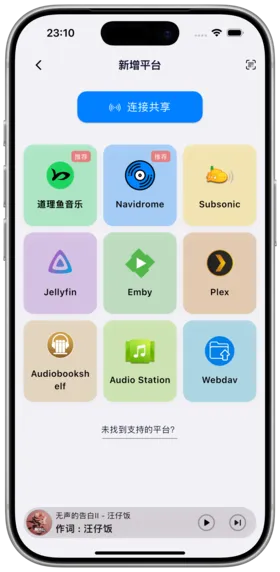
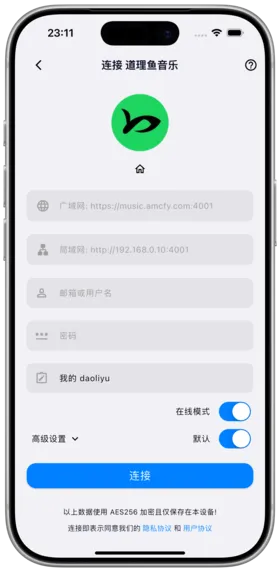
本文档详细介绍了如何在 箭头音乐 中添加、管理和切换音乐服务器。
添加新服务器
第一步:进入服务器管理
- 打开 箭头音乐 应用
- 点击底部导航栏的 "设置" 标签
- 选择 "服务器" 进入服务器管理页面
- 点击右上角的 "+" 按钮或 "添加服务器"
第二步:选择服务器类型
在弹出的服务器类型列表中,选择你要连接的服务器类型:
- Subsonic / Navidrome / Gonic / LMS:选择 "Subsonic" 或对应具体类型
- Jellyfin:选择 "Jellyfin"
- Emby:选择 "Emby"
- Plex:选择 "Plex"
- AudioStation(群晖):选择 "AudioStation"
- Audiobookshelf:选择 "Audiobookshelf"
- WebDAV:选择 "WebDAV"
- 道理鱼:选择 "Daoliyu"
第三步:填写服务器信息
通用字段
| 字段 | 说明 | 必填 |
|---|---|---|
| 服务器名称 | 自定义名称,用于区分多台服务器 | ✅ |
| 服务器地址 | 服务器的 URL 地址 | ✅ |
URL 格式
不同平台的 URL 格式要求如下:
| 平台 | URL 格式 | 示例 |
|---|---|---|
| 道理鱼 | http(s)://域名:端口 | http://192.168.1.100:4001 |
| Subsonic | http(s)://域名:端口 | https://music.example.com:4533 |
| Navidrome | http(s)://域名:端口 | http://192.168.1.100:4533 |
| Jellyfin | http(s)://域名:端口 | https://jellyfin.example.com:8096 |
| Emby | http(s)://域名:端口 | http://192.168.1.100:8096 |
| Plex | http(s)://域名:端口 | https://plex.example.com:32400 |
| AudioStation | http(s)://域名:端口 | https://nas.example.com:5001 |
| Audiobookshelf | http(s)://域名:端口 | http://192.168.1.100:13378 |
| WebDAV | http(s)://域名:端口/路径 | https://nas.example.com:5006/dav/music |
提示
填写地址时,不需要包含 /rest 等 API 路径后缀,应用会自动拼接。
第四步:配置认证信息
根据服务器类型选择对应的认证方式:
认证方式详解
用户名 + 密码
适用于:Subsonic、Navidrome、Gonic、AudioStation、Audiobookshelf、道理鱼
- 在认证方式中选择 "用户名 + 密码"
- 输入服务器上创建的用户名
- 输入对应的密码
- 点击 "测试连接" 验证
API Key
适用于:Jellyfin、Emby
Jellyfin API Key 获取方法
- 登录 Jellyfin Web 界面
- 进入 "控制台" → "API 密钥"
- 点击 "+" 创建新的 API Key
- 输入应用名称(如 "箭头音乐")并确认
- 复制生成的 API Key
- 在 箭头音乐 中输入 API Key 完成认证
Emby API Key 获取方法
- 登录 Emby Web 界面
- 进入 "设置" → "API 密钥"
- 创建新的 API Key
- 复制 Key 并在 箭头音乐 中使用
OAuth2
适用于:Plex
Plex OAuth2 登录
- 选择服务器类型为 "Plex"
- 认证方式自动使用 "OAuth2"
- 点击 "登录 Plex" 按钮
- 系统将跳转到 Plex 官方登录页面
- 输入你的 Plex 账号和密码
- 授权 箭头音乐 访问
- 登录成功后自动返回应用
- 选择要连接的 Plex 服务器(如果你有多个)
测试连接
填写完服务器信息和认证信息后,建议先测试连接:
- 点击 "测试连接" 按钮
- 等待连接测试完成
- 成功:显示 ✅ 绿色提示
- 失败:显示 ❌ 红色提示及错误原因
常见连接失败原因
| 错误信息 | 可能原因 | 解决方法 |
|---|---|---|
| 无法连接到服务器 | 地址错误或服务器未启动 | 检查 URL 是否正确,确认服务器正在运行 |
| 连接超时 | 网络不通或防火墙拦截 | 检查网络连接,确认端口未被防火墙阻止 |
| 认证失败 | 用户名或密码错误 | 检查账号密码,确认账号未被禁用 |
| SSL 证书错误 | 自签名证书不受信任 | 使用 HTTP 连接,或在设备上信任该证书 |
| 404 Not Found | URL 路径错误 | 检查是否多加了 /rest 等路径后缀 |
| 协议不支持 | 服务器版本过低 | 升级服务器到最新版本 |
多服务器管理
箭头音乐 支持同时添加多台服务器,方便你在不同音乐库之间切换。
添加多台服务器
按照上述步骤重复操作即可添加多台服务器。每台服务器独立保存配置。
切换服务器
- 进入 "设置" → "服务器"
- 在服务器列表中,点击要切换的服务器
- 系统自动切换到所选服务器并加载其音乐库
设置默认服务器
- 在服务器列表中,长按或左滑目标服务器
- 选择 "设为默认"
- 应用启动时自动连接到默认服务器
编辑服务器
- 在服务器列表中,点击服务器旁的编辑按钮(或左滑选择编辑)
- 修改服务器名称、地址或认证信息
- 点击 "保存"
删除服务器
- 在服务器列表中,左滑目标服务器
- 点击 "删除" 按钮
- 确认删除操作
注意
删除服务器不会影响服务器上的数据,仅移除 App 中的连接配置。
局域网/广域网自动切换
箭头音乐 支持为同一台服务器配置局域网(LAN)和广域网(WAN)两个地址,根据网络环境自动切换。
使用方法
- 添加或编辑服务器时,开启 "LAN/WAN 自动切换"
- 填写 "局域网地址"(如
http://192.168.1.100:4533) - 填写 "广域网地址"(如
https://music.example.com:4533) - 保存配置
工作原理
- 当设备连接到家庭 Wi-Fi 时,自动使用局域网地址(速度更快、不消耗流量)
- 当设备使用移动数据或外部 Wi-Fi 时,自动切换为广域网地址
使用场景
- 在家通过 Wi-Fi 高速访问音乐库
- 出门在外通过公网/DDNS 访问
- 无需手动切换地址,全程自动
服务器状态监控
箭头音乐 提供服务器连接状态监控功能。
查看服务器状态
- 进入 "设置" → "服务器"
- 每台服务器右侧会显示连接状态图标:
- 🟢 绿色:已连接,正常
- 🟡 黄色:连接中
- 🔴 红色:连接失败
- ⚪ 灰色:未连接
自动重连
当网络恢复或服务器重新上线后,箭头音乐 会自动尝试重连。你无需手动干预。
演示服务器
如果你想快速体验 箭头音乐 但还没有自己的服务器,可以使用演示服务器。
使用方法
- 进入 "设置" → "服务器" → "添加服务器"
- 选择 "演示服务器"
- 系统自动填入演示服务器的地址和账号
- 点击 "连接" 即可开始体验
注意
- 演示服务器仅供体验,数据会定期重置
- 播放可能受服务器负载和网络影响
- 请勿上传个人音乐到演示服务器
分享连接
箭头音乐 支持将服务器连接配置分享给其他用户,方便家人或朋友快速配置。
分享服务器连接
- 进入 "设置" → "服务器"
- 长按目标服务器,选择 "分享连接"
- 系统生成分享链接或二维码
- 对方扫码或点击链接即可自动配置
注意
- 分享的配置中不包含密码,对方需手动输入密码
- 对于 API Key 认证,分享的配置不包含 Key
- 建议仅在内网或可信环境中使用此功能
连接排障完整指南
无法连接到服务器
- 检查服务器是否运行:确认服务端程序正在运行
- 检查端口:确认端口号正确(常见端口见上文 URL 格式表)
- 检查防火墙:确认服务器端口未被防火墙拦截
- 检查网络:确认手机和服务器在同一网络(局域网)或服务器已配置公网访问
- 尝试使用 IP 地址:如果域名无法解析,尝试直接使用 IP 地址
连接速度慢
- 启用 LAN/WAN 自动切换,在家使用局域网地址
- 检查服务器网络带宽
- 在服务器端开启转码功能,降低流量消耗
- 调整应用的缓存大小设置
频繁断连
- 检查 Wi-Fi 信号强度
- 关闭手机的省电模式(可能会限制后台网络)
- 检查服务器是否有连接数限制
- 尝试降低同时发起的请求数量
安全建议
- 使用 HTTPS:在公网环境中务必使用 HTTPS 加密连接
- 反向代理:建议通过 Nginx、Caddy 等反向代理暴露服务
- 强密码:使用复杂密码,定期更换
- API Key 管理:定期轮换 Jellyfin/Emby 的 API Key
- VPN 访问:对于不直接暴露公网的服务器,建议通过 VPN 访问
- 防火墙规则:限制可访问服务器 IP 范围
- 日志审计:定期检查服务器访问日志,发现异常及时处理