音乐播放
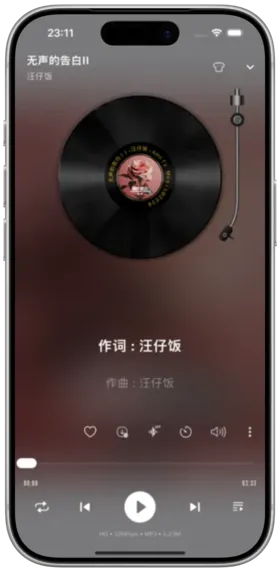
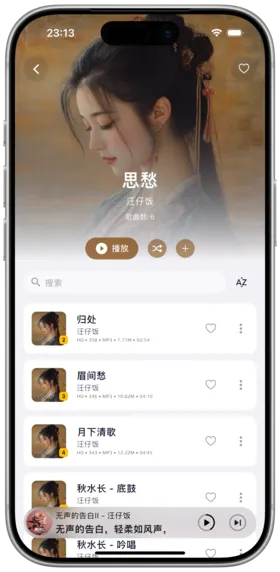
箭头音乐 提供专业级的音乐播放体验,支持丰富的播放控制、多种播放模式和高品质音质设置。本章将详细介绍所有播放相关功能。
1. 基本播放控制
功能说明
箭头音乐 提供完整的音乐播放控制功能,包括播放/暂停、上一首/下一首、进度条拖拽以及快进/快退操作。播放控制按钮位于播放器界面的核心区域,方便用户随时操作。
使用方法
- 播放/暂停:点击播放器中央的播放/暂停按钮,或使用空格键(桌面端)控制播放状态
- 上一首/下一首:点击左右切换按钮切换歌曲,桌面端可使用键盘左右方向键
- 进度条拖拽:在播放器进度条上拖动滑块,快速定位到歌曲的任意位置
- 快进 5 秒/快退 5 秒:点击快进/快退按钮,每次前进或后退 5 秒;桌面端可使用
Shift + 左/右方向键 - 手势控制:在移动端播放器界面向左/右滑动可切换歌曲
注意事项
- 快进/快退功能依赖于当前歌曲的缓冲状态,在线流媒体播放时可能会有短暂延迟
- 进度条拖拽定位的精度取决于歌曲的总时长,长音频(如有声书)定位可能不够精确
使用场景
- 日常听歌时的基本播放控制
- 快速跳过歌曲前奏或间奏
- 重复收听歌曲中的某段精彩部分
2. 播放模式
功能说明
箭头音乐 支持四种播放模式,满足不同场景下的听歌需求。
| 模式 | 图标 | 说明 |
|---|---|---|
| 列表循环 | 🔁 | 当前播放列表播放完毕后,从头循环播放 |
| 单曲循环 | 🔂 | 重复播放当前歌曲 |
| 随机播放 | 🔀 | 在当前播放列表内随机播放 |
| 全库随机 | 🎲 | 从整个音乐库中随机选取歌曲播放 |
使用方法
- 在播放器界面点击播放模式按钮,依次切换模式
- 播放模式按钮会显示当前激活的模式图标
- 也可以在设置中配置默认播放模式
注意事项
- 全库随机模式会忽略当前播放列表,直接从服务器随机拉取歌曲
- 随机播放模式下,部分服务器(如 Subsonic)的随机算法可能有所不同
- 切换播放模式不会中断当前正在播放的歌曲
使用场景
- 列表循环:日常按顺序收听专辑或歌单
- 单曲循环:反复练习或欣赏某首喜欢的歌曲
- 随机播放:派对、运动等需要多样化音乐的场合
- 全库随机:发现冷门歌曲、重新认识自己的音乐库
3. 播放器界面
功能说明
箭头音乐 提供三种播放器界面模式,适应不同的使用场景和设备。
全屏播放器
全屏播放器提供沉浸式音乐体验,展示高清专辑封面、歌词、播放控制和歌曲信息。
迷你播放器
迷你播放器位于屏幕底部,占用最小空间,显示当前播放歌曲的基本信息和基础控制按钮。
可自定义工具栏
桌面端播放器支持自定义工具栏,用户可以根据需要添加或移除功能按钮。
使用方法
- 切换全屏/迷你播放器:点击迷你播放器上的歌曲信息区域展开全屏播放器;在全屏播放器中向下滑动或点击收起按钮回到迷你模式
- 自定义工具栏(桌面端):右键点击播放器工具栏 → 选择「自定义工具栏」→ 拖拽排列需要的按钮
- 手势操作:全屏播放器中上滑显示播放队列,下滑收起
注意事项
- 迷你播放器在横屏模式下可能被隐藏,需从底部上滑唤出
- 桌面端自定义工具栏的设置在本地存储,不会跨设备同步
使用场景
- 全屏播放器:专注听歌、查看歌词、浏览专辑封面
- 迷你播放器:浏览歌单、搜索歌曲时保持播放控制可见
- 自定义工具栏:根据个人使用习惯优化桌面端操作效率
Notice
无缝播放和淡入淡出详见:淡入淡出
4. 解码进度
功能说明
解码进度指示器显示当前歌曲的缓冲和播放状态,帮助用户了解播放流畅度。
使用方法
- 解码进度以不同颜色的进度条显示在播放进度条下方
- 灰色:未加载部分
- 浅色:已缓冲/已解码部分
- 高亮色:当前播放位置
注意事项
- 在线流媒体播放时,缓冲进度受网络速度影响
- 本地文件或已缓存歌曲的解码进度通常为即时完成
- 高码率文件解码速度较慢,低性能设备可能出现卡顿
使用场景
- 网络不稳定时查看缓冲状态
- 判断卡顿原因是网络还是设备性能问题
- 在未连接服务器时播放本地音频
- 临时播放朋友分享的音频文件